Domain externe-links.de kaufen?
Wir ziehen mit dem Projekt
externe-links.de um.
Sind Sie am Kauf der Domain
externe-links.de interessiert?
domain@kv-gmbh.de · 0541-91531010
Domain externe-links.de kaufen?
Wo finde ich die Desktop Verknüpfung?
Die Desktop-Verknüpfung befindet sich normalerweise auf dem Desktop deines Computers. Wenn du sie nicht sehen kannst, könnte sie möglicherweise ausgeblendet sein oder an einem anderen Ort verschoben worden sein. Du kannst auch im Startmenü nach der Anwendung suchen und dann eine neue Verknüpfung auf dem Desktop erstellen. Falls du immer noch Schwierigkeiten hast, die Desktop-Verknüpfung zu finden, könntest du auch in den Einstellungen deines Computers nachsehen oder die Suchfunktion verwenden, um sie zu finden. **
Wie erstelle ich eine Desktop-Verknüpfung?
Um eine Desktop-Verknüpfung zu erstellen, klicke mit der rechten Maustaste auf eine leere Stelle auf dem Desktop und wähle "Neu" aus dem Kontextmenü. Wähle dann "Verknüpfung" aus und folge den Anweisungen im Assistenten, um den Speicherort der Verknüpfung auszuwählen und einen Namen dafür festzulegen. Sobald du die Verknüpfung erstellt hast, kannst du sie auf deinem Desktop sehen und darauf doppelklicken, um das entsprechende Programm oder die entsprechende Datei zu öffnen. **


Ähnliche Suchbegriffe für Desktop
Top-Angebote
Produkte zum Begriff Desktop:
-
Baumeister, Inge: Excel Power Tools & Power BI DesktopExcel Power Tools & Power BI Desktop , Das Praxisbuch zu Power Query, Power Pivot und PivotTable Anschauliche Anleitungen & praktische Beispiele zum Download Sie benötigen laufend aktuelle Auswertungen von Daten aus externen Quellen? Dann sind die Power Tools von Excel sowie Power BI Desktop , die kostenlose Microsoft Power BI (Business Intelligence)-App, die idealen Werkzeuge für Sie. Vom Import der Daten bis zur Analyse und Visualisierung: Dieses Praxisbuch erklärt mit leicht nachvollziehbaren Anleitungen und praktischen Beispielen , welche Möglichkeiten die einzelnen Tools bieten und wie Sie diese für Ihre Zwecke sinnvoll einsetzen. Die Autorin zeigt detailliert , wie Sie auch große Datenmengen aus externen Quellen abrufen, mit Power Query aufbereiten und in Form von Pivot-Tabellen und -Diagrammen darstellen . Sie erfahren, wie Sie mit Power Pivot Daten aus unterschiedlichen Quellen nutzen, Datenmodelle erstellen sowie weitere Spalten und Kennzahlen mit DAX-Funktionen berechnen. Darüber hinaus lernen Sie Power BI Desktop, welches Sie ergänzend zu den Power Tools verwenden können, mit seinen umfassenden Visualisierungsmöglichkeiten kennen. Entdecken Sie Schritt für Schritt die hilfreichen Funktionen der Power Tools und profitieren Sie von den Anwendertipps der Expertin! Aus dem Inhalt: Datentabellen mit Excel anlegen und verwalten Daten aus externen Quellen abrufen, z. B. aus Text- und CSV-Dateien, SQL-Server und Web Länderspezifische Zahlen konvertieren, weitere Spalten berechnen und Daten gruppieren Daten aus zwei oder mehr Tabellen zusammenführen Pivot-Tabellen und Pivot-Diagramme erstellen, Felder anordnen Berichtslayout sowie Teil- und Gesamtergebnisse darstellen Power Pivot: Spalten und Kennzahlen (Measures) mit DAX-Funktionen berechnen Grundlagen der Datenmodellierung Mit Power BI Desktop Spalten, Tabellen und Kennzahlen berechnen Interaktive Berichte erstellen und veröffentlichen , Servopumpen > Sportfederung , Erscheinungsjahr: 20241002, Autoren: Baumeister, Inge, Seitenzahl/Blattzahl: 420, Keyword: 2019; 2021; 365; Aufbauwissen; Datenmengen; Excel; Microsoft; Office; Power BI Desktop; Power Tools; Windows, Fachschema: Kalkulation / Tabellenkalkulation~Tabellenkalkulation, Altersempfehlung / Lesealter: 18, ab Alter: 15, bis Alter: 99, Warengruppe: TB/Anwendungs-Software, UNSPSC: 49019900, Warenverzeichnis für die Außenhandelsstatistik: 49019900, Länge: 370, Breite: 289, Höhe: 27, Gewicht: 869, Produktform: Kartoniert, Genre: Mathematik/Naturwissenschaften/Technik/Medizin,39,90 €*Versand: 0,00 €Sichere Weiterleitung zum Anbieter
-
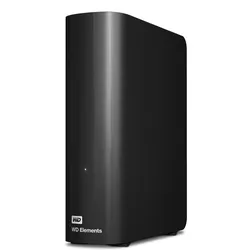
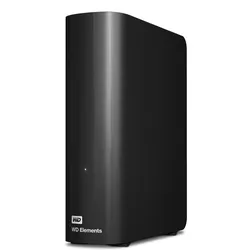
WD Elements Desktop (8 TB), Externe Festplatte, SchwarzDie Desktop-Festplatten WD Elements mit USB 3.0 bieten zuverlässigen Zusatzspeicher mit hoher Kapazität, ultrahohe Datentransferraten, universelle Anschlussmöglichkeiten. Mit diesem einen Laufwerk haben Sie sowohl Kompatibilität mit den modernsten USB 3.0-Geräten als auch Abwärtskompatibilität mit USB 2.0-Geräten. Beim Anschluss an einen USB 3.0-Port bietet die Desktop-Festplatte WD Elements ultraschnelle Datenübertragung. Wenn die interne Festplatte an ihre Kapazitätsgrenzen stösst, wird Ihr PC langsamer.271,55 €*Versand: 0,00 €Sichere Weiterleitung zum Anbieter
-
WD Elements Desktop (16 TB), Externe Festplatte, SchwarzDas kompakte Format bietet eine Kapazität von 16 TB. Damit ist WD Elements die ideale Lösung für die einfache, zusätzliche Speicherung all deiner Fotos, Musik, Videos und Dateien. Wenn deine interne Festplatte voll ist, wird dein PC langsamer. Lösche keine Dateien. Gib Platz auf deiner internen Festplatte frei, indem du Dateien auf die WD Elements überträgst, und bringe deinen Computer wieder in Schwung. Funktioniert sofort nach dem Auspacken mit einem Windows-PC. Einfach an den USB-Anschluss anschliessen, um Speicherplatz hinzuzufügen. Mit diesem Laufwerk erhältst du Kompatibilität mit den USB 3.0-Geräten und Abwärtskompatibilität mit USB 2.0-Geräten.449,00 €*Versand: 0,00 €Sichere Weiterleitung zum Anbieter



-
Was ist eine Verknüpfung auf dem Desktop?
Eine Verknüpfung auf dem Desktop ist ein Symbol, das auf dem Desktop eines Computers erstellt wird, um den Zugriff auf eine Datei, einen Ordner, ein Programm oder eine Webseite zu erleichtern. Es handelt sich dabei nicht um die tatsächliche Datei oder das Programm selbst, sondern nur um einen Verweis darauf. Durch Doppelklicken auf die Verknüpfung kann der Benutzer schnell auf die gewünschte Datei oder das gewünschte Programm zugreifen, ohne den gesamten Dateipfad eingeben zu müssen. Verknüpfungen können einfach erstellt, verschoben und gelöscht werden, ohne die eigentliche Datei oder das Programm zu beeinflussen. Sie dienen dazu, den Desktop übersichtlich zu halten und den Zugriff auf häufig verwendete Dateien oder Programme zu erleichtern. **
-
Wie erstelle ich eine Verknüpfung vom Desktop zu einer normalen Verknüpfung?
Um eine Verknüpfung vom Desktop zu einer normalen Verknüpfung zu erstellen, musst du einfach die gewünschte Verknüpfung auf dem Desktop platzieren. Dazu kannst du die Verknüpfung entweder per Drag & Drop vom Speicherort auf den Desktop ziehen oder mit der rechten Maustaste auf die Verknüpfung klicken und "Kopieren" wählen, dann auf den Desktop gehen und mit der rechten Maustaste klicken und "Einfügen" wählen. Dadurch wird eine Verknüpfung zur Verknüpfung auf dem Desktop erstellt. **
-
Warum öffnet sich die Desktop-Verknüpfung nicht mehr?
Es gibt verschiedene mögliche Gründe dafür, dass sich eine Desktop-Verknüpfung nicht mehr öffnet. Es könnte sein, dass das Ziel der Verknüpfung gelöscht oder verschoben wurde, oder dass die Verknüpfung selbst beschädigt ist. Es könnte auch sein, dass ein Programm oder eine Einstellung auf dem Computer verhindert, dass die Verknüpfung geöffnet wird. Es ist ratsam, die Verknüpfung zu überprüfen, das Ziel neu zu erstellen oder den Computer auf mögliche Probleme zu überprüfen. **
-
Warum hat meine Desktop-Verknüpfung kein Bild mehr?
Es gibt mehrere mögliche Gründe dafür, warum eine Desktop-Verknüpfung kein Bild mehr hat. Es könnte sein, dass das ursprüngliche Bild gelöscht oder verschoben wurde. Es könnte auch sein, dass das Programm oder die Datei, auf die die Verknüpfung verweist, nicht mehr vorhanden ist oder verschoben wurde. Eine andere Möglichkeit ist, dass ein Fehler im System oder ein Problem mit den Einstellungen vorliegt, das dazu führt, dass die Verknüpfung kein Bild mehr anzeigt. **

Warum löscht sich die Uplay-Verknüpfung vom Desktop?
Es gibt verschiedene mögliche Gründe, warum sich die Uplay-Verknüpfung vom Desktop löscht. Einer davon könnte sein, dass das Uplay-Programm aktualisiert wurde und die Verknüpfung dadurch ungültig geworden ist. Ein anderer Grund könnte sein, dass das Uplay-Programm deinstalliert wurde und die Verknüpfung daher nicht mehr vorhanden ist. Es ist auch möglich, dass ein Fehler aufgetreten ist, der dazu geführt hat, dass die Verknüpfung gelöscht wurde. **
Wie erstelle ich eine Verknüpfung auf dem Desktop?
Um eine Verknüpfung auf dem Desktop zu erstellen, klicken Sie mit der rechten Maustaste auf den gewünschten Ordner, die Datei oder das Programm und wählen Sie "Verknüpfung erstellen". Ziehen Sie dann die Verknüpfung auf den Desktop oder klicken Sie mit der rechten Maustaste auf die Verknüpfung und wählen Sie "Senden an" und dann "Desktop (Verknüpfung erstellen)". Die Verknüpfung wird dann auf dem Desktop angezeigt. **
Top-Angebote
Produkte zum Begriff Desktop:
-
WD Elements Desktop (10 TB), Externe Festplatte, SchwarzZuverlässiger Speicher mit enormem Fassungsvermögen für ultraschnelle Datenübertragungen. Dieses Laufwerk ist kompatibel mit den neuesten USB 3.0-Geräten und abwärtskompatibel mit USB 2.0. Es ist NTFS formatiert und kompatibel mit Windows 10, Windows 8.1 und Windows 7. Die Kompatibilität hängt von der Hardwarekonfiguration und dem Betriebssystem des Benutzers ab.319,00 €*Versand: 0,00 €Sichere Weiterleitung zum Anbieter
-
Seagate Expansion Desktop (8 TB), Externe Festplatte, SchwarzDie Desktop-Festplatte Expansion von Seagate bietet zusätzlichen Speicherplatz für stetig wachsende Dateisammlungen. Sie können unverzüglich Speicherplatz für weitere Dateien hinzufügen und Ihre Dateien an einem Speicherort konsolidieren oder auf der internen Festplatte Ihres Computers zusätzlichen Speicherplatz schaffen, um die Leistung zu erhöhen. Das Setup erfolgt einfach durch Anschliessen des mitgelieferten Netzteils sowie des USB-Kabels. Die Festplatte wird automatisch vom Windows-Betriebssystem erkannt, sodass keine Software installiert und auch nichts konfiguriert werden muss. Das Speichern der Dateien erfolgt mühelos per Drag-and-Drop. Nutzen Sie die schnelle Datenübertragung mit USB 3.0, indem Sie einen SuperSpeed USB-3.0-Anschluss verwenden.258,99 €*Versand: 0,00 €Sichere Weiterleitung zum Anbieter
-
Baumeister, Inge: Excel Power Tools & Power BI DesktopExcel Power Tools & Power BI Desktop , Das Praxisbuch zu Power Query, Power Pivot und PivotTable Anschauliche Anleitungen & praktische Beispiele zum Download Sie benötigen laufend aktuelle Auswertungen von Daten aus externen Quellen? Dann sind die Power Tools von Excel sowie Power BI Desktop , die kostenlose Microsoft Power BI (Business Intelligence)-App, die idealen Werkzeuge für Sie. Vom Import der Daten bis zur Analyse und Visualisierung: Dieses Praxisbuch erklärt mit leicht nachvollziehbaren Anleitungen und praktischen Beispielen , welche Möglichkeiten die einzelnen Tools bieten und wie Sie diese für Ihre Zwecke sinnvoll einsetzen. Die Autorin zeigt detailliert , wie Sie auch große Datenmengen aus externen Quellen abrufen, mit Power Query aufbereiten und in Form von Pivot-Tabellen und -Diagrammen darstellen . Sie erfahren, wie Sie mit Power Pivot Daten aus unterschiedlichen Quellen nutzen, Datenmodelle erstellen sowie weitere Spalten und Kennzahlen mit DAX-Funktionen berechnen. Darüber hinaus lernen Sie Power BI Desktop, welches Sie ergänzend zu den Power Tools verwenden können, mit seinen umfassenden Visualisierungsmöglichkeiten kennen. Entdecken Sie Schritt für Schritt die hilfreichen Funktionen der Power Tools und profitieren Sie von den Anwendertipps der Expertin! Aus dem Inhalt: Datentabellen mit Excel anlegen und verwalten Daten aus externen Quellen abrufen, z. B. aus Text- und CSV-Dateien, SQL-Server und Web Länderspezifische Zahlen konvertieren, weitere Spalten berechnen und Daten gruppieren Daten aus zwei oder mehr Tabellen zusammenführen Pivot-Tabellen und Pivot-Diagramme erstellen, Felder anordnen Berichtslayout sowie Teil- und Gesamtergebnisse darstellen Power Pivot: Spalten und Kennzahlen (Measures) mit DAX-Funktionen berechnen Grundlagen der Datenmodellierung Mit Power BI Desktop Spalten, Tabellen und Kennzahlen berechnen Interaktive Berichte erstellen und veröffentlichen , Servopumpen > Sportfederung , Erscheinungsjahr: 20241002, Autoren: Baumeister, Inge, Seitenzahl/Blattzahl: 420, Keyword: 2019; 2021; 365; Aufbauwissen; Datenmengen; Excel; Microsoft; Office; Power BI Desktop; Power Tools; Windows, Fachschema: Kalkulation / Tabellenkalkulation~Tabellenkalkulation, Altersempfehlung / Lesealter: 18, ab Alter: 15, bis Alter: 99, Warengruppe: TB/Anwendungs-Software, UNSPSC: 49019900, Warenverzeichnis für die Außenhandelsstatistik: 49019900, Länge: 370, Breite: 289, Höhe: 27, Gewicht: 869, Produktform: Kartoniert, Genre: Mathematik/Naturwissenschaften/Technik/Medizin,39,90 €*Versand: 0,00 €Sichere Weiterleitung zum Anbieter
-
Wo finde ich die Desktop Verknüpfung?
Die Desktop-Verknüpfung befindet sich normalerweise auf dem Desktop deines Computers. Wenn du sie nicht sehen kannst, könnte sie möglicherweise ausgeblendet sein oder an einem anderen Ort verschoben worden sein. Du kannst auch im Startmenü nach der Anwendung suchen und dann eine neue Verknüpfung auf dem Desktop erstellen. Falls du immer noch Schwierigkeiten hast, die Desktop-Verknüpfung zu finden, könntest du auch in den Einstellungen deines Computers nachsehen oder die Suchfunktion verwenden, um sie zu finden. **
-
Wie erstelle ich eine Desktop-Verknüpfung?
Um eine Desktop-Verknüpfung zu erstellen, klicke mit der rechten Maustaste auf eine leere Stelle auf dem Desktop und wähle "Neu" aus dem Kontextmenü. Wähle dann "Verknüpfung" aus und folge den Anweisungen im Assistenten, um den Speicherort der Verknüpfung auszuwählen und einen Namen dafür festzulegen. Sobald du die Verknüpfung erstellt hast, kannst du sie auf deinem Desktop sehen und darauf doppelklicken, um das entsprechende Programm oder die entsprechende Datei zu öffnen. **
-
Was ist eine Verknüpfung auf dem Desktop?
Eine Verknüpfung auf dem Desktop ist ein Symbol, das auf dem Desktop eines Computers erstellt wird, um den Zugriff auf eine Datei, einen Ordner, ein Programm oder eine Webseite zu erleichtern. Es handelt sich dabei nicht um die tatsächliche Datei oder das Programm selbst, sondern nur um einen Verweis darauf. Durch Doppelklicken auf die Verknüpfung kann der Benutzer schnell auf die gewünschte Datei oder das gewünschte Programm zugreifen, ohne den gesamten Dateipfad eingeben zu müssen. Verknüpfungen können einfach erstellt, verschoben und gelöscht werden, ohne die eigentliche Datei oder das Programm zu beeinflussen. Sie dienen dazu, den Desktop übersichtlich zu halten und den Zugriff auf häufig verwendete Dateien oder Programme zu erleichtern. **
-
Wie erstelle ich eine Verknüpfung vom Desktop zu einer normalen Verknüpfung?
Um eine Verknüpfung vom Desktop zu einer normalen Verknüpfung zu erstellen, musst du einfach die gewünschte Verknüpfung auf dem Desktop platzieren. Dazu kannst du die Verknüpfung entweder per Drag & Drop vom Speicherort auf den Desktop ziehen oder mit der rechten Maustaste auf die Verknüpfung klicken und "Kopieren" wählen, dann auf den Desktop gehen und mit der rechten Maustaste klicken und "Einfügen" wählen. Dadurch wird eine Verknüpfung zur Verknüpfung auf dem Desktop erstellt. **
Ähnliche Suchbegriffe für Desktop
-
WD Elements Desktop (8 TB), Externe Festplatte, SchwarzDie Desktop-Festplatten WD Elements mit USB 3.0 bieten zuverlässigen Zusatzspeicher mit hoher Kapazität, ultrahohe Datentransferraten, universelle Anschlussmöglichkeiten. Mit diesem einen Laufwerk haben Sie sowohl Kompatibilität mit den modernsten USB 3.0-Geräten als auch Abwärtskompatibilität mit USB 2.0-Geräten. Beim Anschluss an einen USB 3.0-Port bietet die Desktop-Festplatte WD Elements ultraschnelle Datenübertragung. Wenn die interne Festplatte an ihre Kapazitätsgrenzen stösst, wird Ihr PC langsamer.271,55 €*Versand: 0,00 €Sichere Weiterleitung zum Anbieter
-
WD Elements Desktop (16 TB), Externe Festplatte, SchwarzDas kompakte Format bietet eine Kapazität von 16 TB. Damit ist WD Elements die ideale Lösung für die einfache, zusätzliche Speicherung all deiner Fotos, Musik, Videos und Dateien. Wenn deine interne Festplatte voll ist, wird dein PC langsamer. Lösche keine Dateien. Gib Platz auf deiner internen Festplatte frei, indem du Dateien auf die WD Elements überträgst, und bringe deinen Computer wieder in Schwung. Funktioniert sofort nach dem Auspacken mit einem Windows-PC. Einfach an den USB-Anschluss anschliessen, um Speicherplatz hinzuzufügen. Mit diesem Laufwerk erhältst du Kompatibilität mit den USB 3.0-Geräten und Abwärtskompatibilität mit USB 2.0-Geräten.449,00 €*Versand: 0,00 €Sichere Weiterleitung zum Anbieter
-
WD Elements Desktop (22 TB), Externe Festplatte, SchwarzErhöhen Sie Ihre Speicherkapazität Setzen Sie auf die Zuverlässigkeit und die grosse Kapazität der WD Elements Desktopfestplatte. Profitieren Sie von schneller Datenübertragung und müheloser Konnektivität mit USB 3.2 Gen 1/USB 3.0-Geräten, sodass die Sicherung Ihrer Fotos, Videos und wichtigen Dateien zum Kinderspiel wird. Grosszügige Kapazitäten Nahtlose Speichererweiterung mit bis zu 24 TB Speicherplatz. Erweitern Sie Ihre Speichermöglichkeiten mit einfachem Zugriff auf Ihre wertvollen Fotos, Musikstücke, Videos und Dateien, die nahtlos in einem zuverlässigen Gerät archiviert werden und abrufbar sind. Plug-and-Play-Erweiterung Vereinfachen Sie Ihre Backups mit einer Plug-and-Play-Festplatte. Archivieren Sie mühelos Ihre wichtigen Dateien und Dokumente und schützen Sie so Ihre wertvollen Daten. Daten schneller übertragen Dank der hohen Übertragungsgeschwindigkeit von USB 3.2 Gen 1 können Sie Ihre Dateien schnell und einfach übertragen und teilen. Einstecken und loslegen Unter Windows ist die WD Elements Desktopfestplatte sofort startklar – einfach per USB anschliessen und schon steht der zusätzliche Speicher zur Verfügung. Technische Daten - Kapazität: 22 TB - Anschluss: Micro-B - Schnittstelle: USB 3.2 Gen 1 - Abmessungen (L x B x H): 135 mm x 48 mm x 165.8 mm - Gewicht: 900 g - Modellnummer: WDBWLG0220HBK-EESN - Betriebstemperatur: 5 °C bis 35 °C - Nicht-Betriebstemperatur: -20 °C bis 65 °C - Zertifizierungen: FCC-ICES, CE, BIS, EAC, RCM, VCCI, KC, LoA, UKCA Produkteigenschaften - Erweitern Sie Ihre Speichermöglichkeiten mit einfachem Zugriff auf Fotos, Musik, Videos und Dateien in einem zuverlässigen Gerät - Vereinfachen Sie Ihre Backups mit einer Plug-and-Play-Festplatte - Dank der schnellen Übertragungsgeschwindigkeiten können Sie Ihre Daten rasch und mühelos aufrufen und teilen Kompatibilität - Windows 10 und höher.659,00 €*Versand: 0,00 €Sichere Weiterleitung zum Anbieter
-
Seagate Expansion Desktop (10 TB), Externe Festplatte, SchwarzDie Desktop-Festplatte Expansion von Seagate bietet zusätzlichen Speicherplatz für stetig wachsende Dateisammlungen. Sie können unverzüglich Speicherplatz für weitere Dateien hinzufügen und Ihre Dateien an einem Speicherort konsolidieren oder auf der internen Festplatte Ihres Computers zusätzlichen Speicherplatz schaffen, um die Leistung zu erhöhen. Das Setup erfolgt einfach durch Anschliessen des mitgelieferten Netzteils sowie des USB-Kabels. Die Festplatte wird automatisch vom Windows-Betriebssystem erkannt, sodass keine Software installiert und auch nichts konfiguriert werden muss. Das Speichern der Dateien erfolgt mühelos per Drag-and-Drop. Nutzen Sie die schnelle Datenübertragung mit USB 3.0, indem Sie einen SuperSpeed USB-3.0-Anschluss verwenden.338,90 €*Versand: 0,00 €Sichere Weiterleitung zum Anbieter
-
Warum öffnet sich die Desktop-Verknüpfung nicht mehr?
Es gibt verschiedene mögliche Gründe dafür, dass sich eine Desktop-Verknüpfung nicht mehr öffnet. Es könnte sein, dass das Ziel der Verknüpfung gelöscht oder verschoben wurde, oder dass die Verknüpfung selbst beschädigt ist. Es könnte auch sein, dass ein Programm oder eine Einstellung auf dem Computer verhindert, dass die Verknüpfung geöffnet wird. Es ist ratsam, die Verknüpfung zu überprüfen, das Ziel neu zu erstellen oder den Computer auf mögliche Probleme zu überprüfen. **
-
Warum hat meine Desktop-Verknüpfung kein Bild mehr?
Es gibt mehrere mögliche Gründe dafür, warum eine Desktop-Verknüpfung kein Bild mehr hat. Es könnte sein, dass das ursprüngliche Bild gelöscht oder verschoben wurde. Es könnte auch sein, dass das Programm oder die Datei, auf die die Verknüpfung verweist, nicht mehr vorhanden ist oder verschoben wurde. Eine andere Möglichkeit ist, dass ein Fehler im System oder ein Problem mit den Einstellungen vorliegt, das dazu führt, dass die Verknüpfung kein Bild mehr anzeigt. **
-
Warum löscht sich die Uplay-Verknüpfung vom Desktop?
Es gibt verschiedene mögliche Gründe, warum sich die Uplay-Verknüpfung vom Desktop löscht. Einer davon könnte sein, dass das Uplay-Programm aktualisiert wurde und die Verknüpfung dadurch ungültig geworden ist. Ein anderer Grund könnte sein, dass das Uplay-Programm deinstalliert wurde und die Verknüpfung daher nicht mehr vorhanden ist. Es ist auch möglich, dass ein Fehler aufgetreten ist, der dazu geführt hat, dass die Verknüpfung gelöscht wurde. **
-
Wie erstelle ich eine Verknüpfung auf dem Desktop?
Um eine Verknüpfung auf dem Desktop zu erstellen, klicken Sie mit der rechten Maustaste auf den gewünschten Ordner, die Datei oder das Programm und wählen Sie "Verknüpfung erstellen". Ziehen Sie dann die Verknüpfung auf den Desktop oder klicken Sie mit der rechten Maustaste auf die Verknüpfung und wählen Sie "Senden an" und dann "Desktop (Verknüpfung erstellen)". Die Verknüpfung wird dann auf dem Desktop angezeigt. **
* Alle Preise verstehen sich inklusive der gesetzlichen Mehrwertsteuer und ggf. zuzüglich Versandkosten. Die Angebotsinformationen basieren auf den Angaben des jeweiligen Shops und werden über automatisierte Prozesse aktualisiert. Eine Aktualisierung in Echtzeit findet nicht statt, so dass es im Einzelfall zu Abweichungen kommen kann. ** Hinweis: Teile dieses Inhalts wurden von KI erstellt.